Configuración de la Edición de Planillas
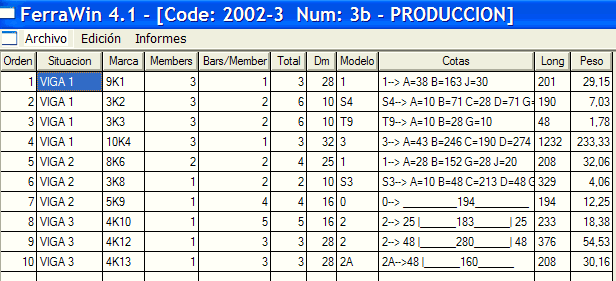
Vamos a ver en este capítulo cómo configurar la ventana de detalle de planillas. Es esta ventana a la que nos referimos:
La anchura de cada columna se puede modificar con el ratón, en la cabecera de cada columna, de la misma manera que se haría en Excel. Estos cambios se guardan para las siguientes planillas.
Algunas de estas columnas son opcionales, y puede decidir si se muestran o no. Las columnas opcionales son: Orden, Máquina, Marca, Miembros, Barras/Miembro, Longitud y Peso. Por defecto todas las columnas se muestran excepto la columna de Máquina. Más adelante en este capítulo veremos como decidir cuales de las columnas opcionales se muestran.
Aunque no quiera guardar con que máquina se va a elaborar cada posición, puede encontrar útil esta columna para otros tipos de datos. Este dato puede servir para filtrar que posiciones se imprimen en una planilla o en una impresión de etiquetas. Se puede informar el campo de "Máquina" en la ventana de impresión de planillas y en ese caso sólo se imprimirán las posiciones que tengan esa máquina en la columna correspondiente.
También se puede utilizar este campo para que aplique diferentes pesos teóricos o ganancias a posiciones que tienen el mismo diámetro. Como se ha visto en el capítulo anterior, en la ventana de configuración de pesos, ganancias y longitud de patas hay una columna llamada "Máquina", que por defecto está vacia. Si se informa esa columna, los pesos, ganancias y long de patas de esa línea de configuración sólo se aplicarán a las posiciones de planilla que tengan al mismo tiempo el diámetro y la máquina correspondiente. Por defecto sólo se aplican peso, ganancia y patas en función del diámetro de la barra. En el caso de que se quiera especificar la máquina evidentemente habrá que informar más líneas en el apartado de configuración: una por cada combinación Máquina - Diámetro posible, o bien dejar una línea por cada diámetro de barra con la columna de máquina en blanco que se aplicará a las máquinas para las que no haya una configuración específica.
Recordar del capítulo anterior la ventana donde se configuran pesos, ganancias y patas.

Para decidir que columnas opcionales de muestran en la pantalla de detalle de planilla, elija la opción de menú: General->Configuración Edición Planillas
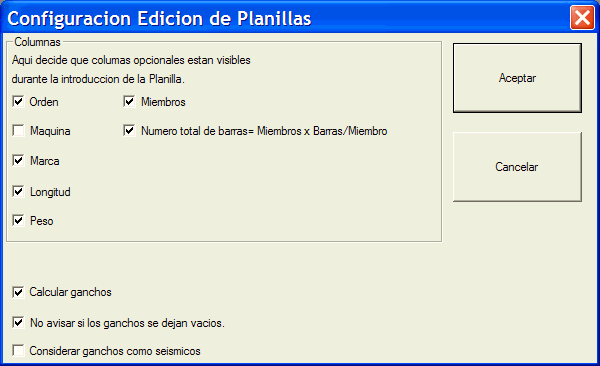
La columna de "Orden" es la que aparece más a la izquierda en la ventana de detalle de planilla. Saber el número de secuencia de cada posición puede ser útil a la hora de copiar posiciones o borrar varias posiciones, pues le indicamos al programa que posiciones copiar o borrar por medio del número de secuencia.
Hay que tener en cuenta que aunque se quitaran la longitud y el peso, internamente si que se calcularían, y seguirían apareciendo cuando se imprime la planilla si así se decide en la ventana de impresión de planillas.
Si se prefiere introducir directamente el número total de barras, en vez de el número de miembros y las barras/miembro, se pueden quitar las columnas de "Miembros" y "Número total de barras=Miembros x Barras/Miembro".
Si realmente alguna columna no la necesita, quitándola se ahorra el pulsar Enter innecesariamente cuando esta rellenando datos en la ventana de detalle de planilla.
En esta ventana también puede decidir si las patas o ganchos se calculan automáticamente de acuerdo con la configuración establecida. Recuerde que es necesario también para que esto funcione configurarlo de antemano, pues recien instalado el programa no hay una configuración establecida. Como configurar la longitud de patas y ganchos según el diámetro de la barra se explicó en el capítulo anterior.
Lo de considerar los ganchos como seismicos influye en la longitud del gancho de 135º en estribos solamente, según normativa vigente en EEUU.